
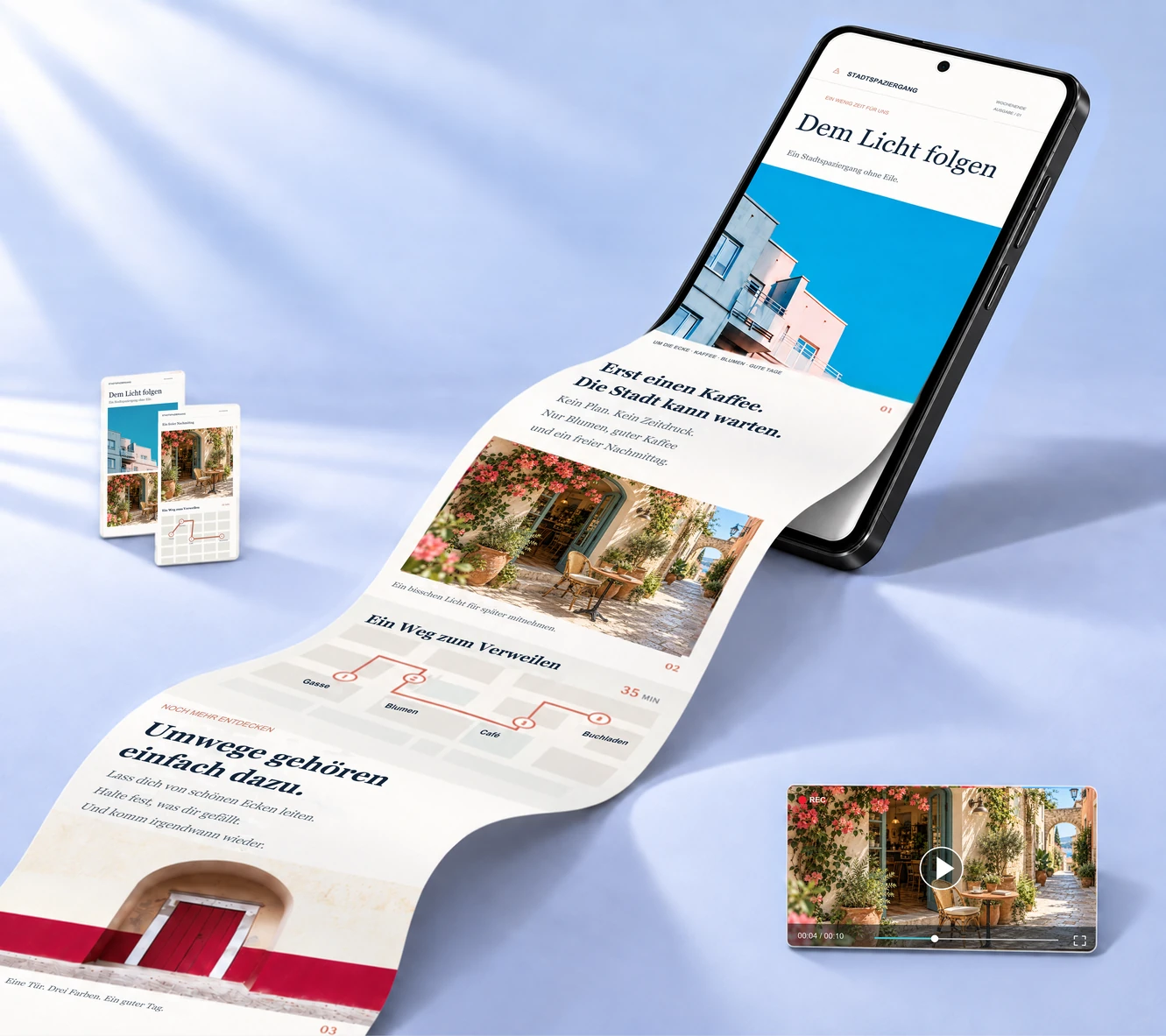
Bevor du loslegst
Erstelle aufeinanderfolgende Screenshots, die paarweise gemeinsame Inhalte zeigen. Ein paar vollständige Nachrichten oder gut erkennbare Textzeilen helfen „Intelligent verbinden“, die passende Verbindung zu finden.
- Behalte dieselbe Ausrichtung, Textgröße und Zoomstufe bei.
- Warte, bis das Scrollen beendet ist. Bewahre die Original-Screenshots auf, ohne ihre Größe einzeln zu verändern.
- Nimm alles auf, was du behalten möchtest. Beim Verbinden können fehlende Inhalte nicht wiederhergestellt werden.
Schritt für Schritt
Wähle „Intelligent verbinden“
Öffne auf der Startseite „Intelligent verbinden“ und wähle deine Screenshots aus der Fotomediathek. Erlaube den Zugriff auf die gewünschten Bilder, falls du dazu aufgefordert wirst.
Wähle die Bilder in Lesereihenfolge
Beginne mit dem ersten Screenshot und wähle die weiteren bis zum letzten aus. Prüfe die nummerierten Auswahlmarkierungen und tippe dann auf „Weiter“. Um die Reihenfolge zu korrigieren, wähle die betroffenen Bilder ab und erneut aus.
Prüfe jede Verbindung
Scrolle durch die Vorschau und achte darauf, dass jede Zeile genau einmal vorkommt. Mit „Naht“ kannst du eine ungenaue Verbindung prüfen und so anpassen, dass der Inhalt durchgehend ist.
Schneide das Bild zu und bearbeite es weiter
Mit „Gesamt“ schneidest du die äußeren Ränder des Ergebnisses zu, mit „Einzelbild“ passt du ein einzelnes Bild an. Tippe auf „Weiter“, wenn du im Editor Markierungen ergänzen oder private Informationen verdecken möchtest.
Speichere das Bild und lies es noch einmal
Öffne „Exportieren“ und wähle „Bild speichern“ oder „Bild teilen“. Vergrößere das gespeicherte Bild, um Text und Verbindungen zu prüfen. Eine App zum Teilen kann lange Bilder komprimieren. Prüfe deshalb auch die empfangene Kopie.
Wenn noch etwas angepasst werden muss
Eine Zeile erscheint doppelt oder fehlt
Vergleiche die Originale auf beiden Seiten der Verbindung, prüfe ihre Reihenfolge und passe den Zuschnitt an der Naht an. Wenn die fehlende Zeile in keinem der beiden Originale enthalten ist, nimm sie erneut auf.
Der Inhalt verschiebt sich oder ändert seine Größe
Verwende Original-Screenshots mit derselben Ausrichtung und Zoomstufe. Bilder, deren Größe oder Zuschnitt unterschiedlich verändert wurde, lassen sich schwerer ausrichten.
„Intelligent verbinden“ findet keine zuverlässige Verbindung
Nimm mehr gemeinsame Inhalte in benachbarten Screenshots auf. Gut erkennbarer Text hilft mehr als leere Flächen oder ein sich wiederholender Hintergrund.