
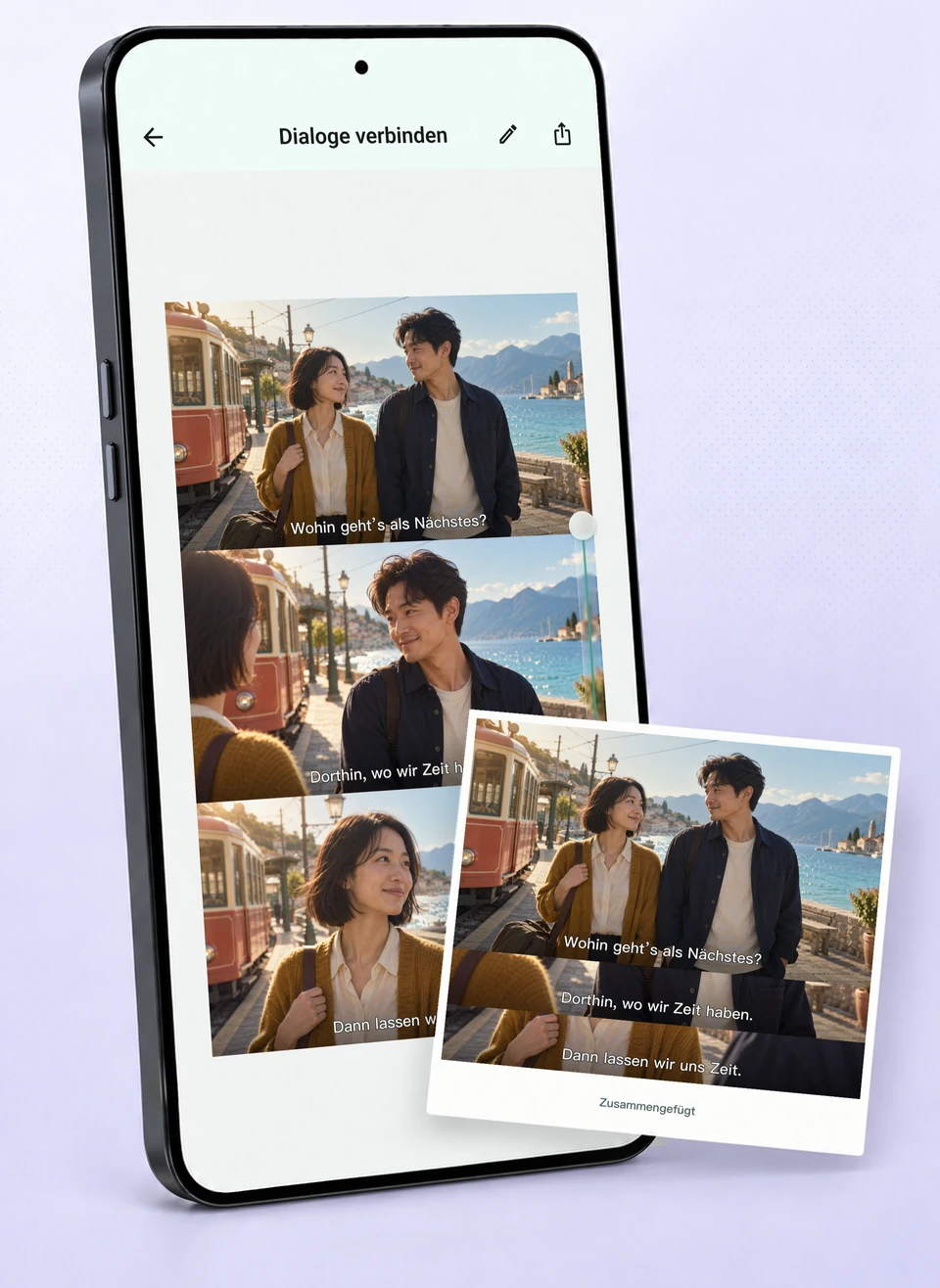
Bevor du loslegst
Erstelle für jede neue Dialogzeile einen Screenshot. Warte, bis der vollständige Untertitel sichtbar ist und die Wiedergabesteuerung ausgeblendet wurde.
- Behalte dieselbe Ausrichtung, Playergröße und Untertiteleinstellung bei.
- Wähle ein erstes Bild, das den Zusammenhang der Szene zeigt. Es bleibt als vollständiges Anfangsbild erhalten.
- Lass Platz für zweizeilige Untertitel und verwende Inhalte, die du aufnehmen und teilen darfst.
Schritt für Schritt
Öffne „Dialoge“
Wähle auf der Startseite „Dialoge“ und dann deine Screenshots. Beginne mit der vollständigen Szene und folge anschließend der Reihenfolge der Dialogzeilen.
Prüfe die Reihenfolge
Prüfe die nummerierten Auswahlmarkierungen und entferne doppelte Bilder. Korrigiere die Reihenfolge, indem du Bilder abwählst und erneut auswählst. Tippe dann auf „Weiter“.
Passe die Höhe der Untertitelstreifen an
Ziehe den halbtransparenten vertikalen Regler rechts. Er bestimmt, wie viel vom unteren Bereich der nachfolgenden Bilder sichtbar bleibt. Lass genug Platz für jeden Untertitel und etwas Abstand.
Lies von der ersten Szene bis zur letzten Zeile
Der Regler passt alle nachfolgenden Bilder gemeinsam an. Prüfe den höchsten zweizeiligen Untertitel, die Lesereihenfolge und jeden Streifen. Vergrößere die sichtbare Höhe, wenn Buchstaben abgeschnitten sind.
Exportiere deine Dialog-Collage
Nutze „Exportieren“, um das Ergebnis zu speichern, oder gehe mit „Weiter“ zum Editor, um Markierungen und weitere Feinheiten hinzuzufügen. Prüfe den gespeicherten Text in normaler Lesegröße. Wenn eine App das Bild beim Teilen komprimiert, können weniger Dialogzeilen pro Collage helfen.
Wenn noch etwas angepasst werden muss
Die obere Zeile ist abgeschnitten
Vergrößere die sichtbare Streifenhöhe, bis der höchste Untertitel vollständig hineinpasst. Bilder mit Untertiteln auf ähnlicher Höhe lassen sich am besten kombinieren.
Zu viel von der Szene wiederholt sich
Verringere die Streifenhöhe schrittweise. Stoppe, bevor der Zuschnitt die Buchstaben erreicht.
Der Text eines Bildes hat eine andere Größe
Prüfe die Originalmaße und den Zoom des Players. Verwende einheitlich aufgenommene Bilder, statt unterschiedliche Ausrichtungen und nachträglich skalierte Bilder zu mischen.