
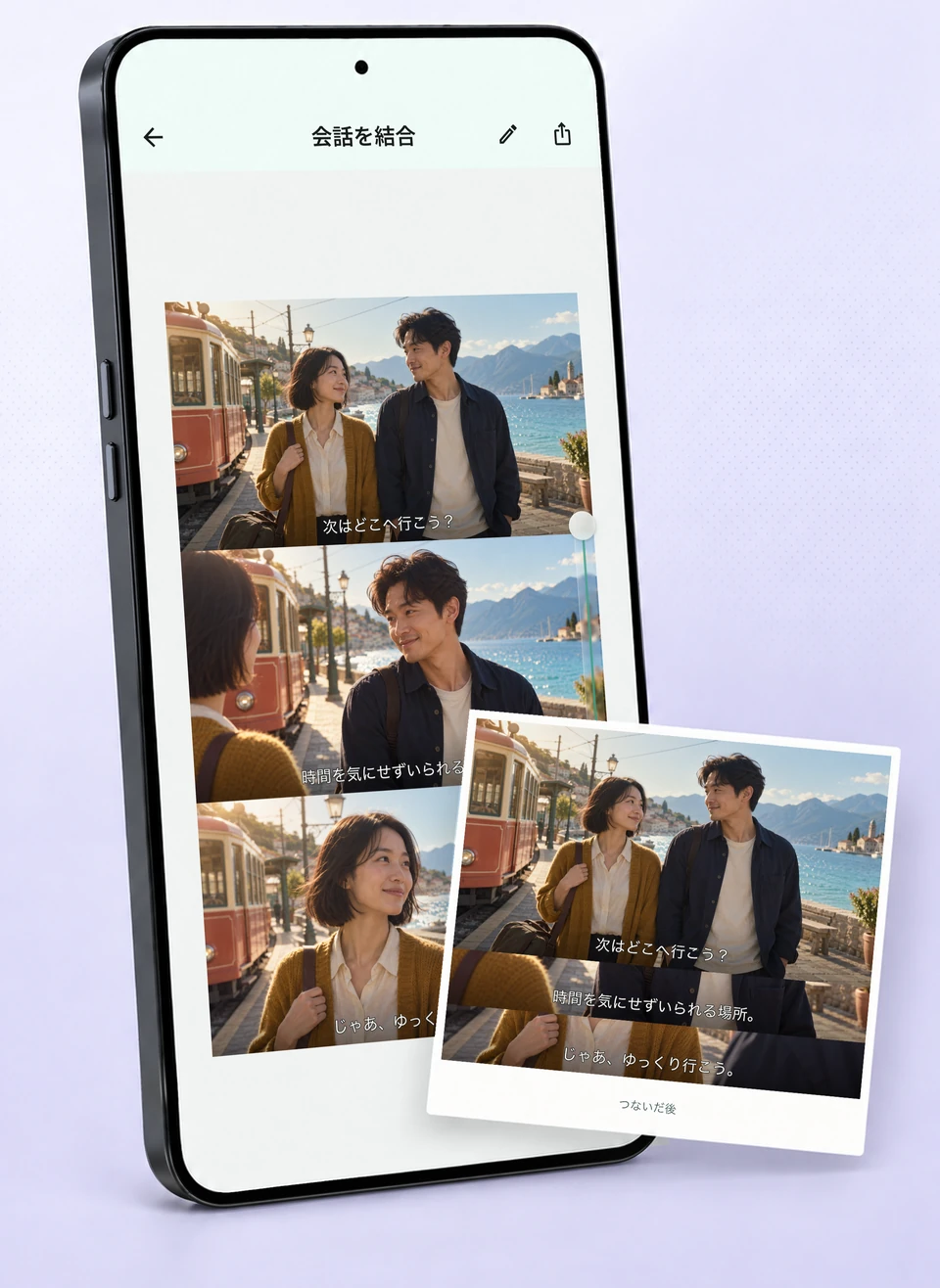
始める前に
新しいセリフごとに、一枚ずつスクリーンショットを撮ります。字幕全体が表示され、再生ボタンなどの操作表示が消えてから撮ってください。
- 画面の向き、プレーヤーの表示サイズ、字幕の設定をそろえます。
- 最初は、場面の様子が伝わる画像を選びます。この画像は冒頭に全体が残ります。
- 二行の字幕が収まる余裕を確保し、撮影・共有が認められている内容を使います。
操作手順
「セリフ」を開く
ホームで「セリフ」を選び、メインの場面から始めて、セリフの順番どおりにスクリーンショットを選びます。
順番を確認する
選択番号を確認し、重複した画像を外します。順番を直すには、画像の選択を解除してから選び直し、「次へ」をタップします。
字幕部分の高さを調整する
右側にある半透明の縦の操作部をドラッグします。二枚目以降の画像で、下部をどれだけ表示するか調整できます。どの字幕も収まり、少し余白が残る高さにしてください。
最初の場面から最後のセリフまで読む
この操作は二枚目以降の画像にまとめて適用されます。最も高さのある二行の字幕、読む順番、各字幕部分を確認します。文字が切れていたら、表示する高さを増やしてください。
セリフをまとめた画像を書き出す
「書き出す」で保存するか、「次へ」で編集画面に進み、注釈などを加えて仕上げます。保存した文字を普段読む大きさで確認してください。共有アプリが画像を圧縮する場合は、一枚にまとめるセリフを少なくすると読みやすくなることがあります。
うまく仕上がらないときは
字幕の上の行が切れる
最も高さのある字幕が収まるまで、表示する字幕部分の高さを増やします。字幕の位置が近い画像同士のほうが、きれいにまとまります。
同じ場面が広く繰り返される
字幕部分の高さを少しずつ減らします。切り取りが文字にかかる前に止めてください。
一枚だけ文字サイズが違う
元画像のサイズとプレーヤーの拡大率を確認します。画面の向きやサイズを変更した画像を混ぜず、同じ条件で撮った画像を使ってください。