
始める前に
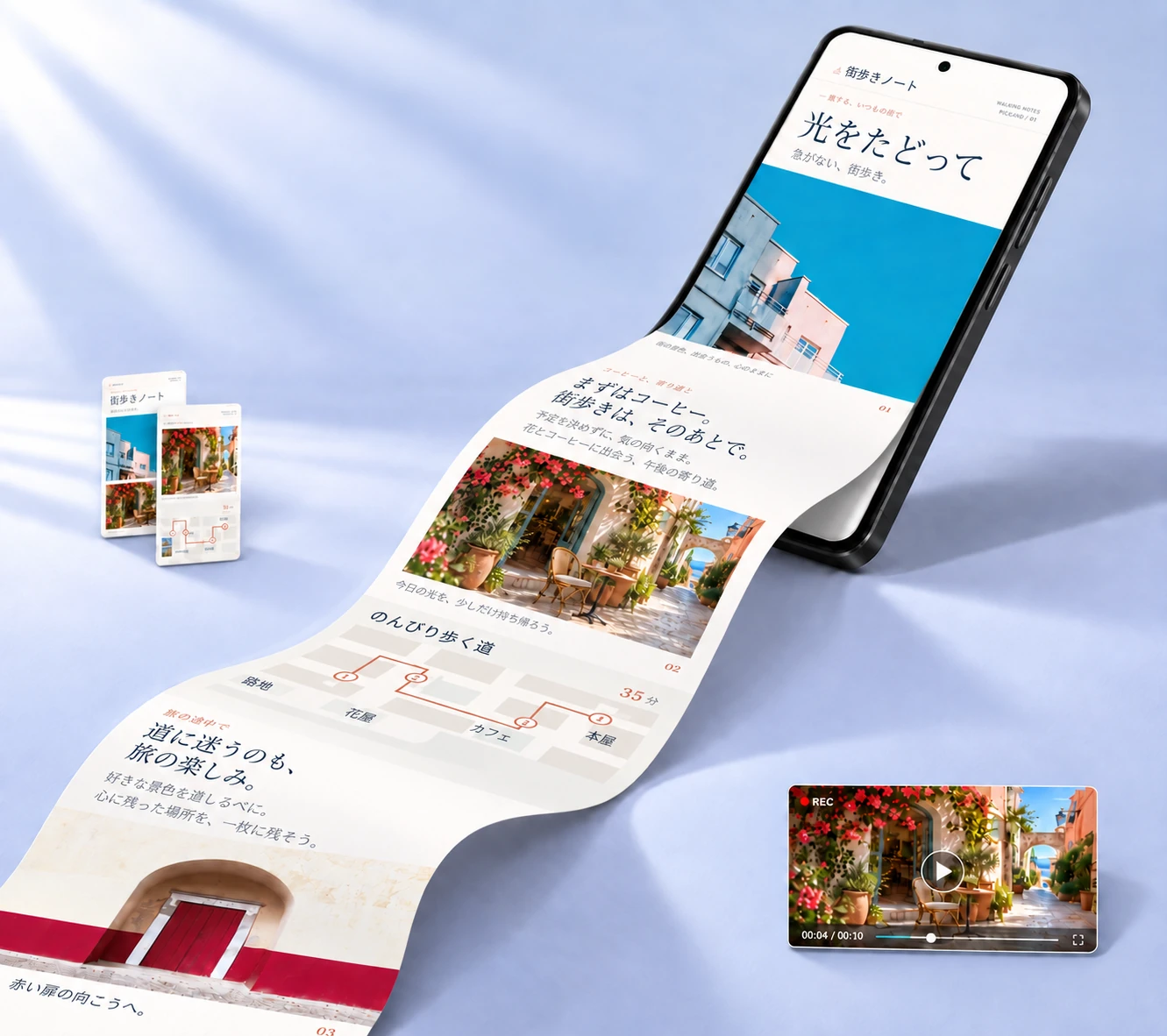
隣り合う画像に共通の内容が入るように、続けてスクリーンショットを撮ります。完全に表示されたメッセージがいくつか、または特徴のある文章が数行入っていると、「スマート連結」が重なりを見つけやすくなります。
- 画面の向き、文字サイズ、拡大率をそろえます。
- スクロールが止まってから撮ります。元画像は残し、画像ごとに別々のサイズ変更をしないでください。
- 残したい内容をすべて撮ります。撮り忘れた部分は、連結しても復元できません。
操作手順
「スマート連結」を選ぶ
ホームで「スマート連結」を開き、写真ライブラリからスクリーンショットを選びます。アクセス許可を求められたら、使いたい画像へのアクセスを許可してください。
読む順番に選ぶ
最初のスクリーンショットから最後の画像まで、順番に選びます。選択番号を確認して「次へ」をタップします。順番を直すには、該当する画像の選択を解除してから選び直してください。
つなぎ目を一つずつ確認する
プレビューをスクロールし、同じ行が重複せず、抜けもないか確認します。ずれた箇所は「つなぎ目」で確認し、内容が自然につながるように調整します。
余分を切り取って仕上げる
完成画像の外側を切り取るには「全体」、一枚ずつ調整するには「個別」を使います。注釈を加えたり個人情報を隠したりする場合は、「次へ」で編集画面に進みます。
保存して読み返す
「書き出す」を開き、「画像を保存」または「画像を共有」を選びます。保存した画像を拡大して、文字やつなぎ目を確認してください。共有先のアプリが長い画像を圧縮する場合があるため、受け取った画像も確認しましょう。
うまく仕上がらないときは
同じ行が二度出る、または消える
つなぎ目の前後にある元画像を比較し、順番を確認して、つなぎ目の切り抜きを調整します。抜けた行がどちらの元画像にも入っていなければ、その部分を撮り直してください。
内容の位置や大きさがずれる
同じ画面の向きと拡大率で撮った元のスクリーンショットを使います。画像ごとにサイズ変更や切り取り方が異なると、位置を合わせにくくなります。
「スマート連結」が重なりを確かめられない
隣り合うスクリーンショットに、共通の内容をもっと多く入れて撮り直します。空白や繰り返しの背景よりも、特徴のある文章が役立ちます。