
始める前に
保存したい記事のページのアドレスをコピーします。内容が安定した記事ページは、無限に続くフィードや検索結果よりも撮りやすくなります。
- ページを読み込めるように、インターネットに接続します。
- ブラウザでのログイン状態はSnipRollに引き継がれない場合があります。再度ログインが必要なサイトや、アプリ内ブラウザを制限するサイトもあります。
- 後でリンク、更新内容、出典を確認する場合は、元のURLも別に保存しておきます。
操作手順
「ウェブ」を開く
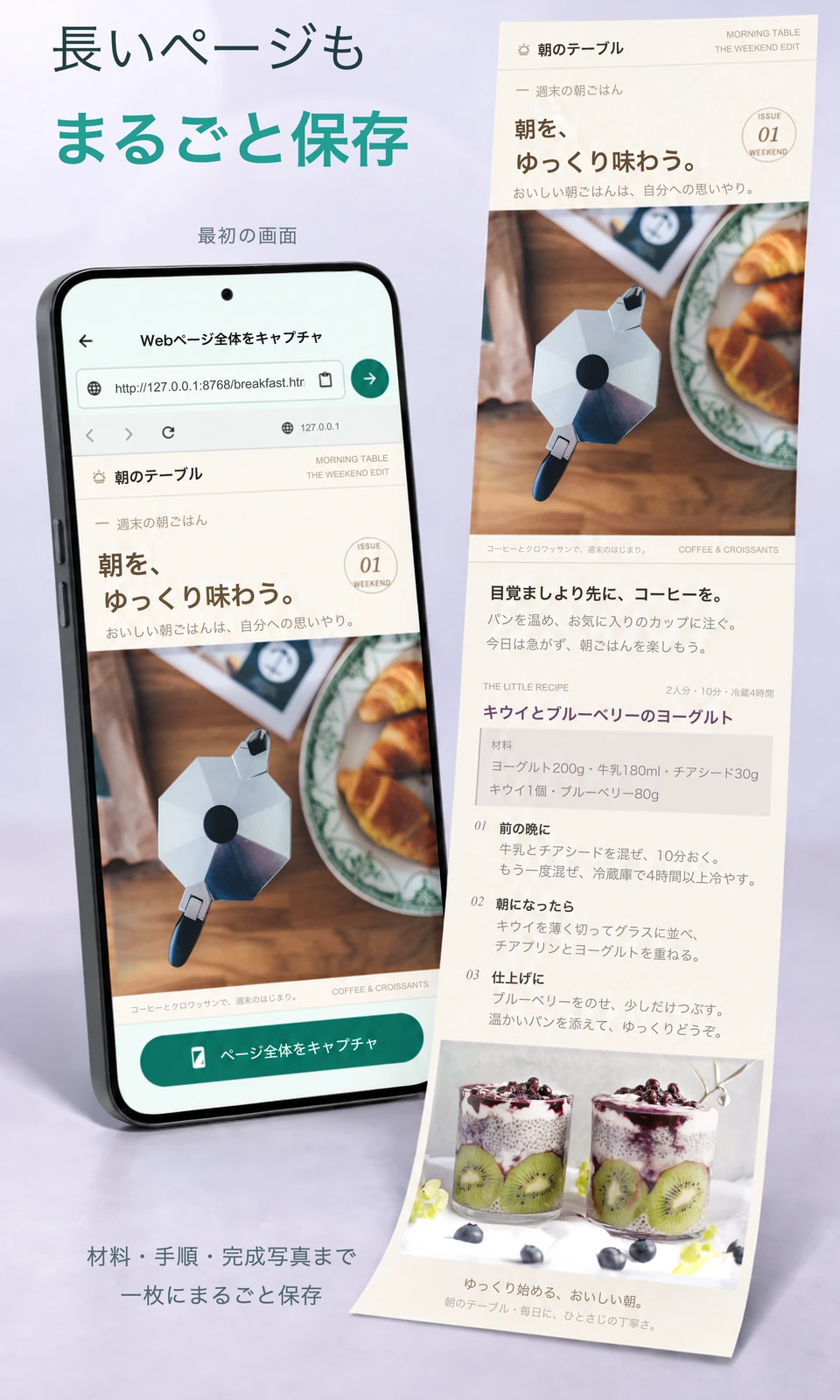
ホームで「ウェブ」を選ぶと、「Webページ全体をキャプチャ」が開きます。
記事のアドレスを貼り付ける
「貼り付けて開く」を使うか、アドレス欄にURLを入力して矢印をタップすると、ページが開きます。
内容の読み込みを待つ
必要な文章や写真が表示されたことを確認します。スクロールすると読み込まれる画像も確認し、不要なサイトのバナーを閉じてから撮影します。
ページ全体を撮って確認する
「ページ全体をキャプチャ」をタップし、その画面を開いたまま待ちます。切り抜きプレビューが表示されたら、上部、中央、末尾を確認し、画像の欠落、空白、固定ヘッダーの繰り返しがないか見てください。
切り取って保存・共有する
見出しや出典がわかる部分は残し、不要な端を切り取ります。必要に応じて「次へ」で編集画面に進み、「書き出す」を開いて「画像を保存」または「画像を共有」を選びます。保存した画像の文字が読めるか確認してください。
うまく仕上がらないときは
ページが空白、または読み込めない
URLと通信状態を確認して再読み込みします。実際の内容が表示されるまで待ってから、もう一度撮影してください。
ページの一部が抜けている
スクロールに応じて内容を追加・削除するサイトや、記事を複数ページに分けるサイトがあります。読み込み済みで内容が安定した部分を撮るか、記事の各ページを別々に保存してください。
動画や浮かぶバナーがうまく写らない
動く内容を一時停止し、閉じられるバナーはできるだけ閉じます。アクセスが制限されたページは、そのサイトが認める方法で閲覧してください。