
시작하기 전에
저장하려는 글의 페이지 주소를 복사하세요. 내용이 안정적인 글 페이지는 끝없이 이어지는 피드나 검색 결과보다 캡처하기 쉬워요.
- 페이지를 불러올 수 있도록 인터넷에 연결하세요.
- 브라우저의 로그인 상태가 SnipRoll로 이어지지 않을 수 있어요. 다시 로그인이 필요하거나 앱 내 브라우저 이용을 제한하는 사이트도 있어요.
- 나중에 링크, 업데이트, 출처를 확인해야 한다면 원래 URL도 따로 보관하세요.
단계별 따라 하기
“웹페이지” 열기
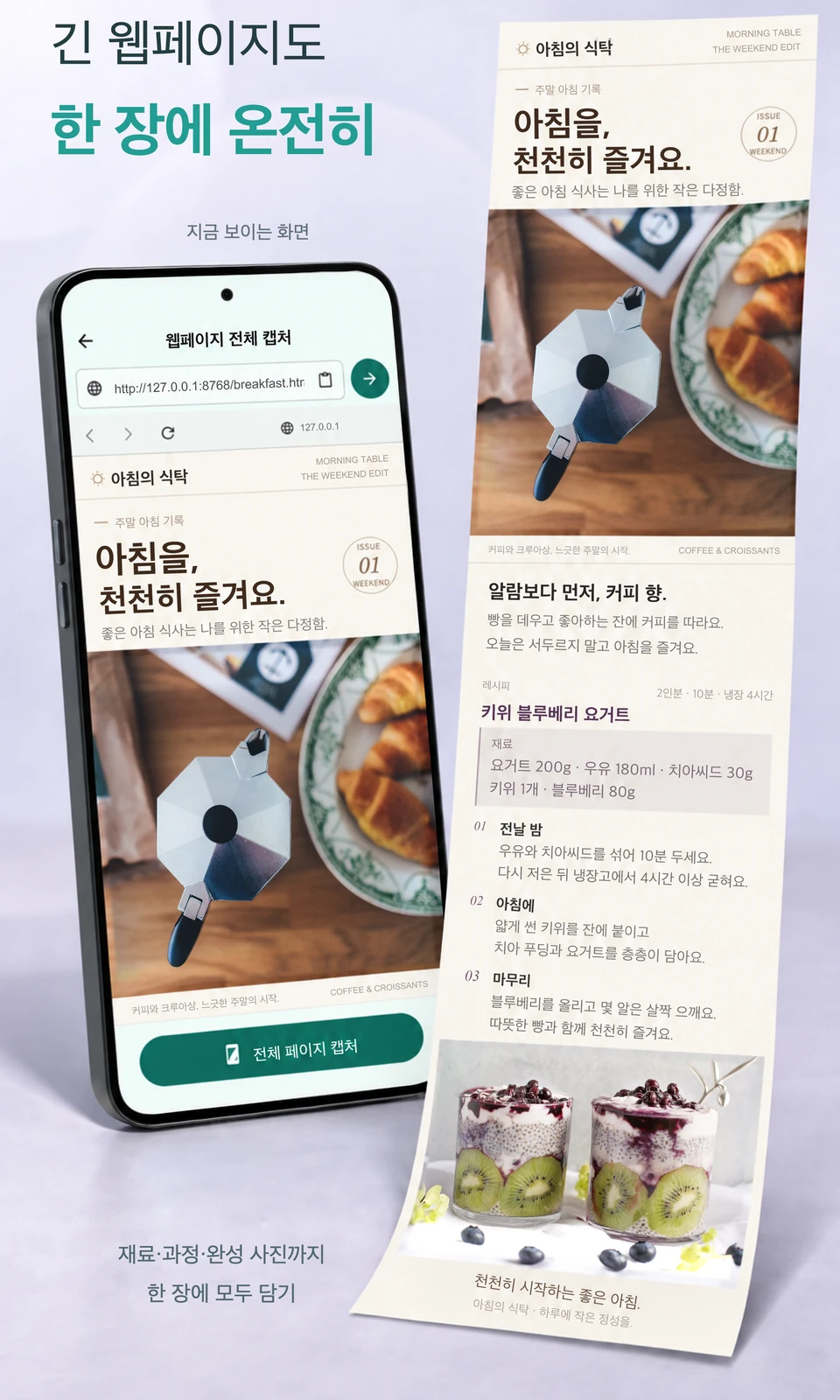
홈에서 “웹페이지”를 선택하면 “웹페이지 전체 캡처”가 열려요.
글의 주소 붙여넣기
“붙여넣고 열기”를 사용하거나, 주소 입력란에 URL을 입력한 뒤 화살표를 눌러 페이지를 여세요.
내용이 모두 불러와질 때까지 기다리기
필요한 글과 사진이 나타났는지 확인하세요. 스크롤해야 불러와지는 이미지도 확인하고, 불필요한 사이트 배너를 닫은 뒤 캡처하세요.
전체 페이지를 캡처하고 확인하기
“전체 페이지 캡처”를 누르고 화면을 열린 상태로 유지하세요. 자르기 미리보기가 나타나면 위, 중간, 끝부분을 살펴보세요. 빠진 사진, 빈 부분, 반복되는 고정 헤더가 없는지 확인하세요.
자르고 저장한 뒤 공유하기
제목과 출처를 알 수 있는 부분은 남기고 불필요한 가장자리를 자르세요. 필요하면 “다음”을 눌러 편집기로 이동한 뒤 “내보내기”를 열어 “이미지 저장” 또는 “이미지 공유”를 선택하세요. 저장된 글이 읽기 쉬운지 확인하세요.
조금 더 다듬고 싶을 때
페이지가 비어 있거나 열리지 않아요
URL과 인터넷 연결을 확인하고 새로고침하세요. 실제 내용이 나타날 때까지 기다린 뒤 다시 캡처하세요.
페이지 일부가 빠졌어요
스크롤에 따라 내용을 추가하거나 없애는 사이트, 글을 여러 페이지로 나누는 사이트가 있어요. 내용이 안정적으로 불러와진 구간을 캡처하거나 글의 각 페이지를 따로 저장하세요.
동영상이나 떠 있는 배너가 이상하게 보여요
움직이는 콘텐츠는 일시 정지하고, 닫을 수 있는 배너는 가능하면 닫으세요. 접근이 제한된 페이지는 사이트에서 허용하는 방법으로 이용하세요.