
開始前
複製你想儲存的那篇文章的連結。內容固定的文章頁,比無限捲動的動態消息或搜尋結果更容易截取。
- 連接網路,讓頁面正常載入。
- 瀏覽器的登入狀態不一定能帶入剪長圖。部分網站可能需要重新登入,或限制內嵌瀏覽器存取。
- 以後還要查看原網頁的連結、更新或出處時,請另存原網址。
跟著步驟做
進入「網頁」
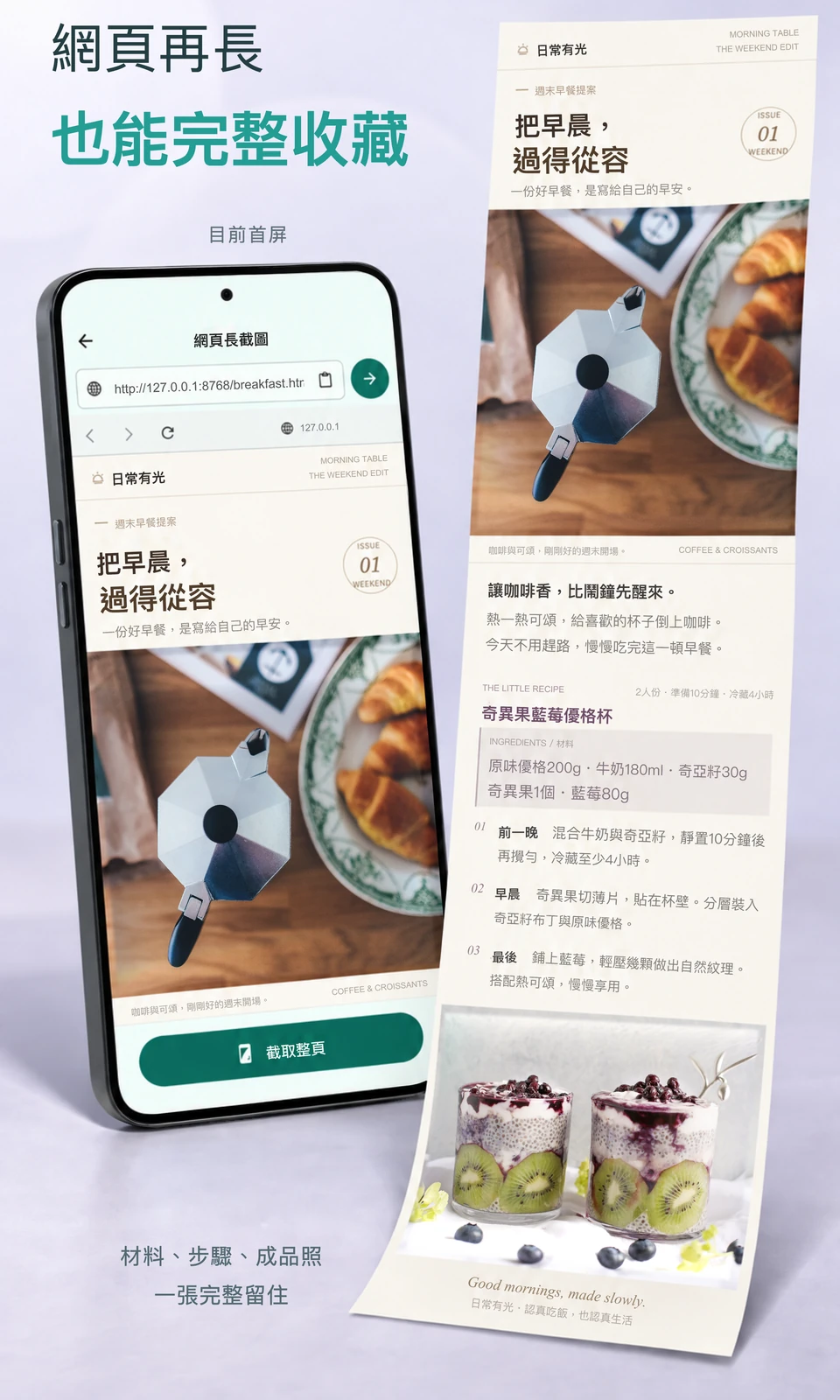
在首頁點「網頁」,開啟「網頁長截圖」。
貼上文章連結
使用「貼上並開啟」,或在網址列輸入網址,點旁邊的箭頭開啟頁面。
等內容載入完整
確認需要的文字和圖片已經顯示。捲動瀏覽,讓延遲載入的圖片出現;截取前,關閉不需要的網站橫幅。
截取後,檢查整頁
點「截取整頁」,並保持頁面開啟。進入裁剪預覽後,檢查開頭、中段和結尾,看看是否有缺圖、空白,或重複出現的固定頁首。
裁剪、儲存與分享
裁去多餘邊緣,保留標題和來源。需要進一步編輯時,先點「下一步」;然後透過「匯出」選擇「儲存圖片」或「分享圖片」。檢查儲存後的文字是否清晰。
遇到問題時
頁面空白或無法開啟
檢查網址和網路,重新載入。等實際內容顯示後,再次截取。
頁面內容缺了一部分
有些網站會在捲動時增減內容,或把文章分成多頁。可以截取已穩定載入的部分,或分別儲存文章的每一頁。
影片或浮動橫幅顯示異常
盡量暫停動態內容,關閉能關閉的橫幅。需要授權的頁面,請使用網站允許的存取方式。