
시작하기 전에
새 대사가 나올 때마다 스크린샷을 한 장씩 찍으세요. 자막 전체가 보이고 재생 버튼 같은 조작 표시가 사라진 뒤에 캡처하세요.
- 화면 방향, 플레이어 크기, 자막 설정을 같게 유지하세요.
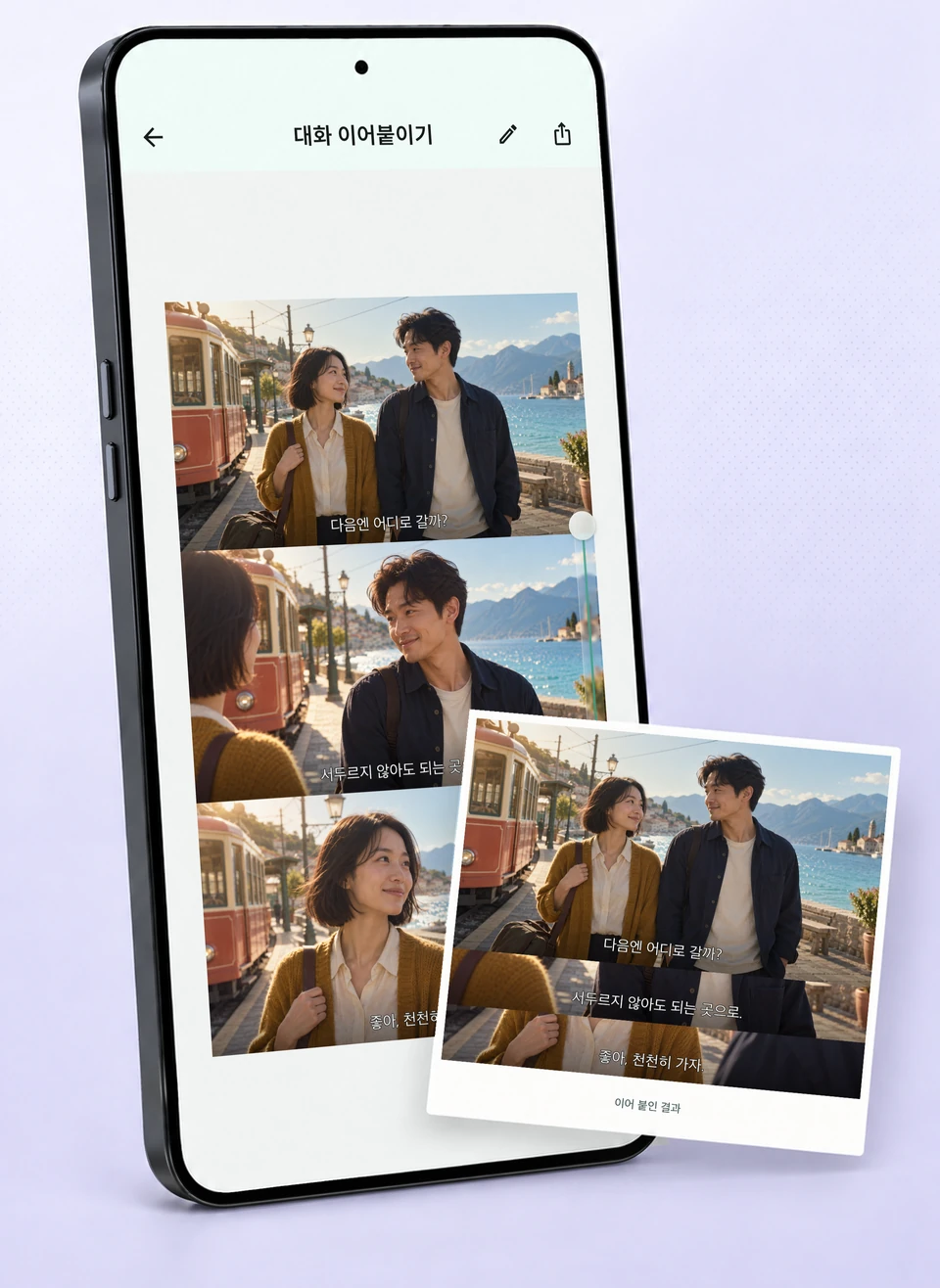
- 첫 이미지는 장면의 맥락을 알 수 있는 화면으로 선택하세요. 이 이미지는 맨 위에 전체 모습이 남아요.
- 두 줄 자막이 들어갈 여유를 확보하고, 캡처와 공유가 허용된 콘텐츠를 사용하세요.
단계별 따라 하기
“대사” 열기
홈에서 “대사”를 선택하세요. 중심이 될 장면부터 시작해 대사 순서대로 스크린샷을 선택하세요.
순서 확인하기
선택 번호를 확인하고 중복 이미지를 빼세요. 순서를 고치려면 이미지 선택을 해제한 뒤 다시 선택하고 “다음”을 누르세요.
자막 부분의 높이 조정하기
오른쪽의 반투명한 세로 조절 막대를 드래그하세요. 두 번째 이미지부터 화면 아래쪽을 얼마나 보여 줄지 조절해요. 모든 자막이 들어가고 약간의 여백이 남도록 설정하세요.
첫 장면부터 마지막 대사까지 읽어 보기
조절한 높이는 두 번째 이후의 이미지에 함께 적용돼요. 가장 높게 표시되는 두 줄 자막, 읽는 순서, 각 자막 부분을 확인하세요. 글자가 잘렸다면 보이는 높이를 늘리세요.
대사 콜라주 내보내기
“내보내기”로 저장하거나, “다음”을 눌러 편집기로 이동해 주석을 더하고 마무리하세요. 저장한 글을 평소 읽는 크기로 확인하세요. 공유 앱이 이미지를 압축한다면 한 장에 담는 대사 수를 줄이는 것도 도움이 돼요.
조금 더 다듬고 싶을 때
자막의 윗줄이 잘려요
가장 높은 자막이 온전히 보일 때까지 자막 부분의 높이를 늘리세요. 자막 위치가 비슷한 이미지끼리 조합하면 더 잘 맞아요.
같은 장면이 너무 많이 반복돼요
자막 부분의 높이를 조금씩 줄이세요. 자르기 범위가 글자에 닿기 전에 멈추세요.
한 이미지의 글자 크기가 달라요
원본 크기와 플레이어 확대 비율을 확인하세요. 방향이나 크기가 다른 이미지를 섞지 말고, 같은 조건으로 캡처한 이미지를 사용하세요.