
Screenshots automatisch verbinden
01Überlappende Bereiche werden erkannt und zu einem langen Bild verbunden.
So erklärt sich ein Chatverlauf von selbst.
Bilder wählen→Intelligent verbinden→Bearbeiten und teilen
Gute Inhalte verdienen das ganze Bild
Chats mit Kontext. Tipps ohne Suchen in der Galerie. Screenshots, Videos und Webseiten werden zu einem klaren, langen Bild, das sich leicht teilen lässt.
Kostenlos laden · Einige erweiterte Funktionen benötigen Pro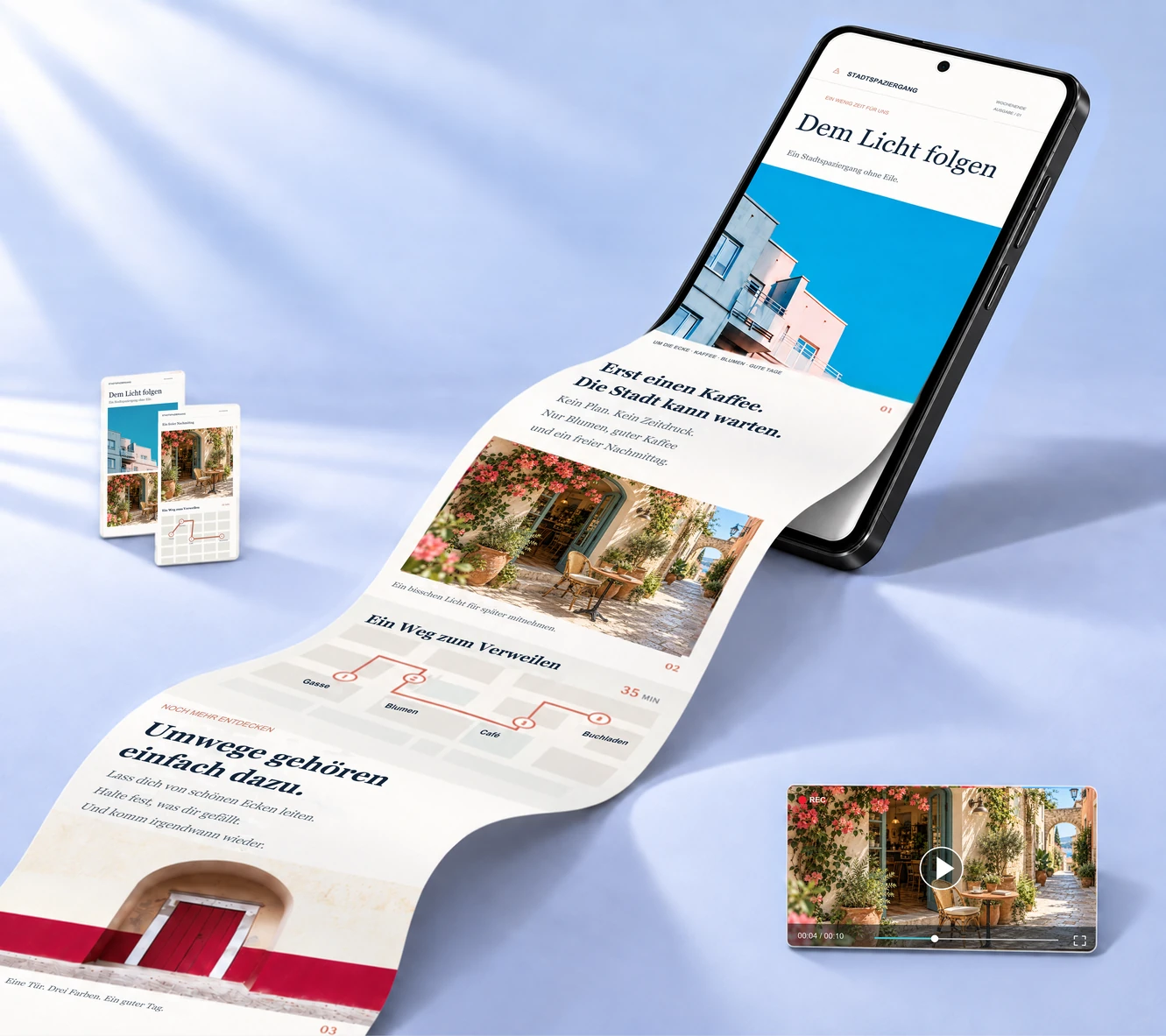
Bewahre alles auf, was dir gefälltiOSAndroidHarmonyOS
Alles bewahren · Hier geht’s los
Ein Gespräch, ein Reisetipp, eine Anleitung.
Verbinde die Inhalte und bewahre den Zusammenhang.
Überlappende Bereiche werden erkannt und zu einem langen Bild verbunden.
So erklärt sich ein Chatverlauf von selbst.
Importiere eine Bildschirmaufnahme beim Scrollen und wähle den Bereich für dein langes Bild.
Was du beim Scrollen entdeckst, kannst du in Ruhe wieder ansehen.
Sichere die ganze Seite, vom ersten Bild bis zum letzten Schritt.
So bleibt alles erhalten, was dich beim Entdecken begeistert hat.
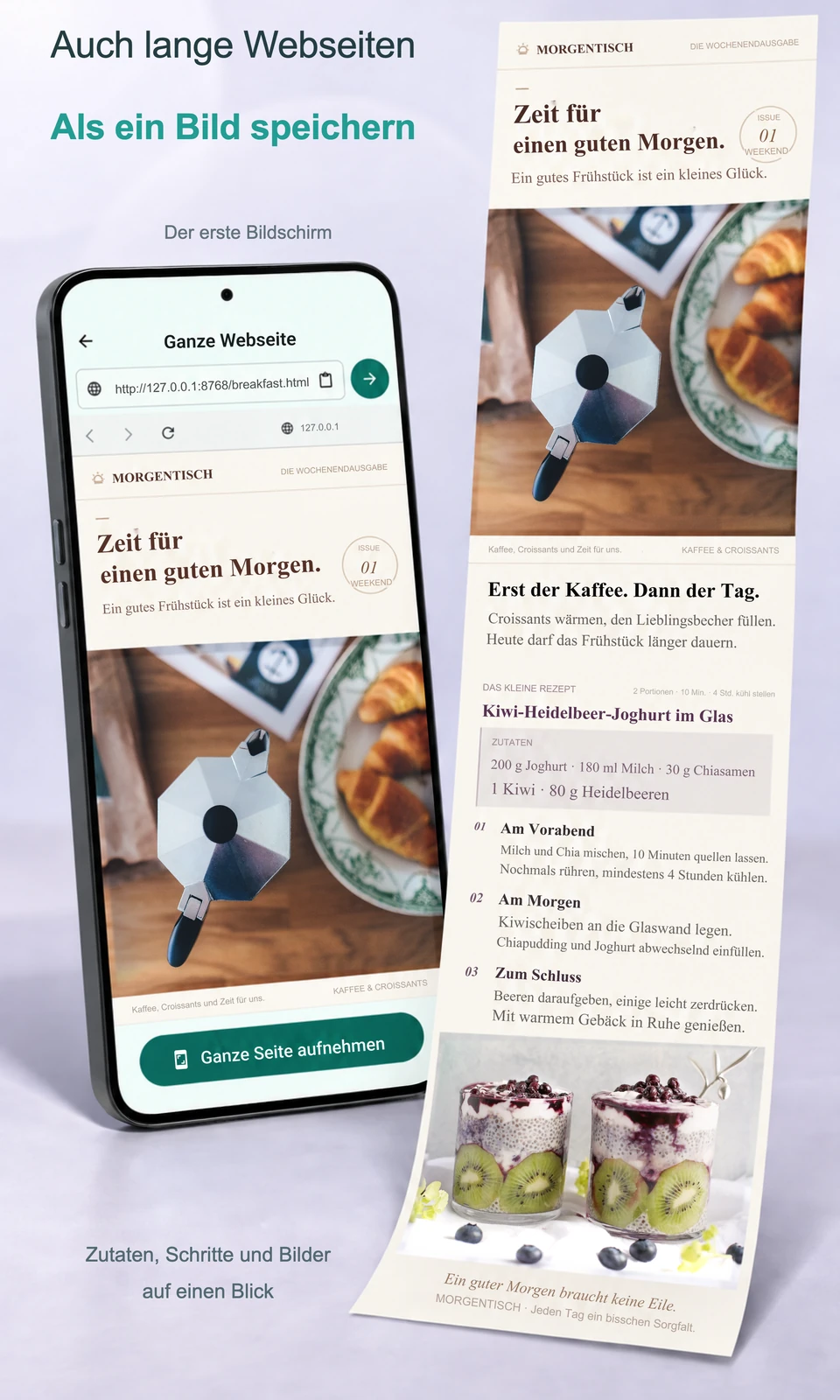
Tipps, Rezepte und Ideenlisten
Du musst nicht Bildschirm für Bildschirm aufnehmen und anschließend die Reihenfolge in der Galerie suchen. Bewahre Text, Bilder und Schritte einer Webseite in einem langen Bild auf, das du jederzeit wieder ansehen kannst.
Gezielt bearbeiten · Klarer teilen
Das vollständige Bild ist erst der Anfang. Schneide Überflüssiges weg und markiere das Wesentliche.
Dann teile ein Bild, mit dem du dich wohlfühlst.
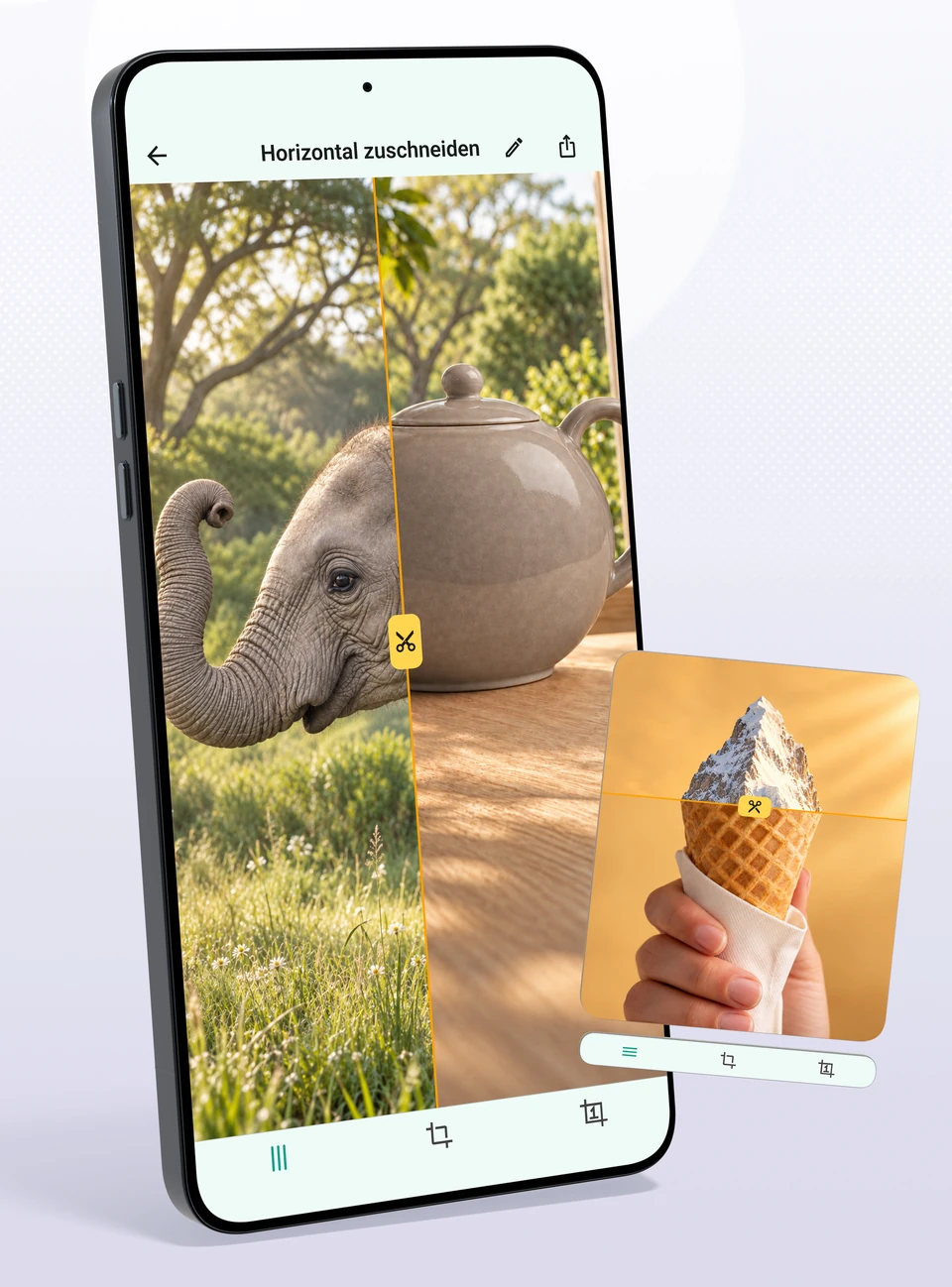
Zuschneiden · Neben- und untereinander
Verbinde Screenshots und Fotos nebeneinander oder untereinander. Schneide Überflüssiges weg und lass aus zwei Bildern eine überraschende Verbindung entstehen.
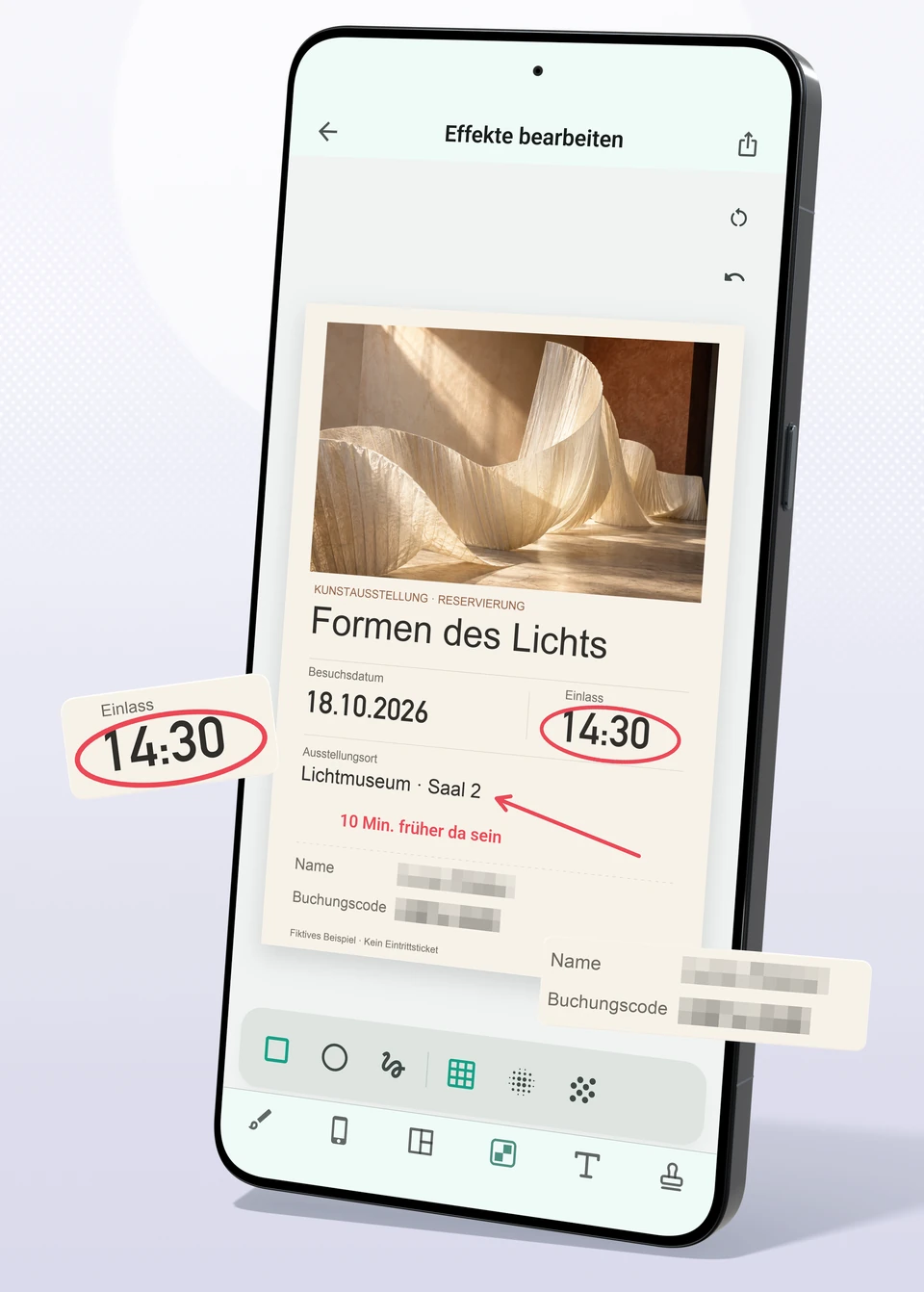
Markierungen · Text · Verpixeln
Kreise eine Uhrzeit ein, ergänze einen Hinweis und verdecke persönliche Angaben. So verstehen deine Freunde alles auf einen Blick, und du kannst beruhigt teilen.
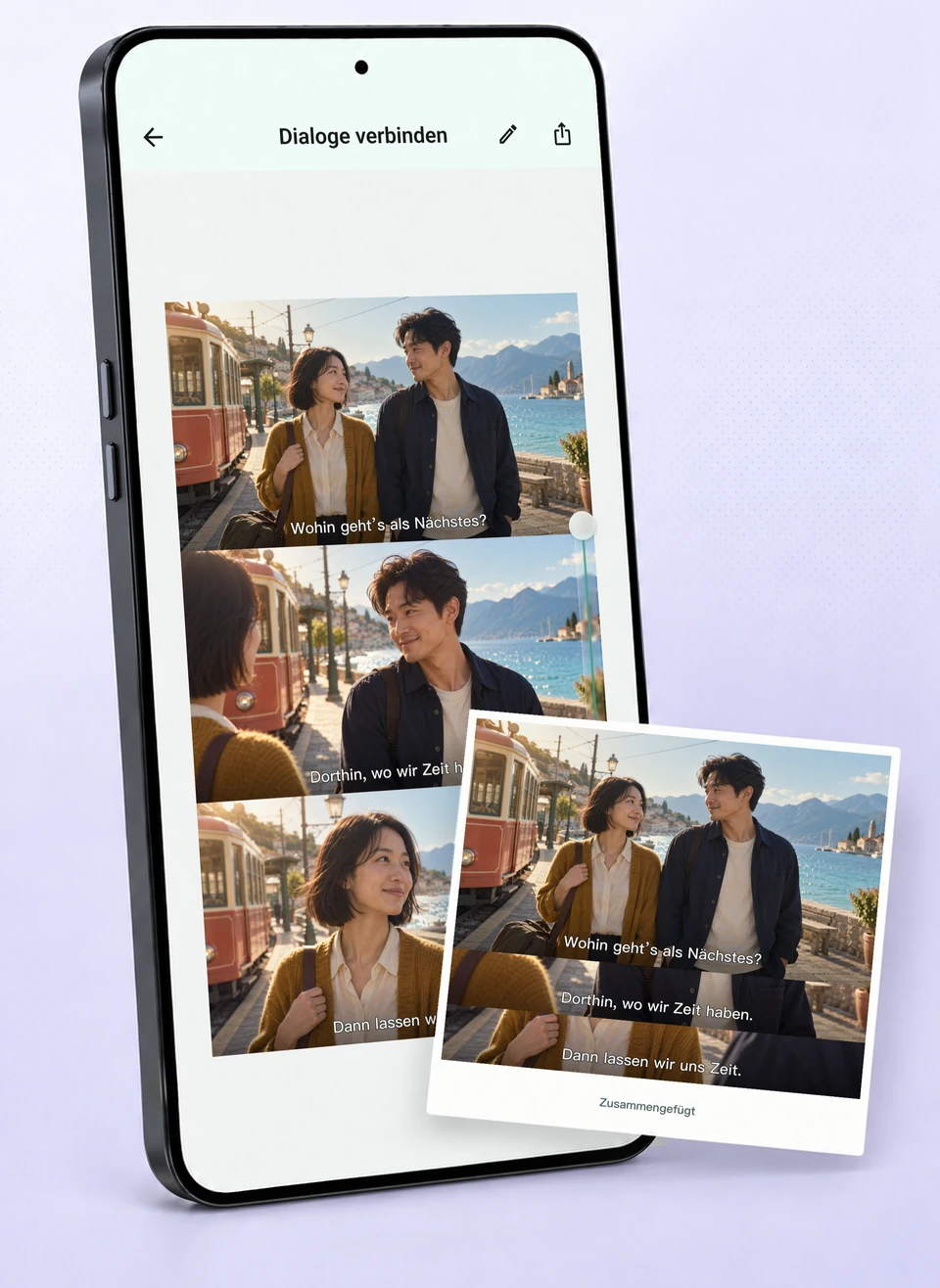
Dialoge verbinden · Bewegende Momente bewahren
Verbinde einzelne Screenshots von Dialogen: Das erste Bild bleibt vollständig erhalten, die folgenden Untertitel schließen sich daran an. So bleiben deine Lieblingsszenen auch außerhalb deiner Erinnerung lebendig.
„Wohin geht es als Nächstes?“
„An einen Ort, an dem wir keine Eile haben.“
„Gut, dann lassen wir uns Zeit.“
Frei gestalten · Vom Bild zur Kreation
Eine Reise, ein Foto, ein Wochenendausflug.
Gib deinen Bildern eine persönliche Note, die zu dir passt.
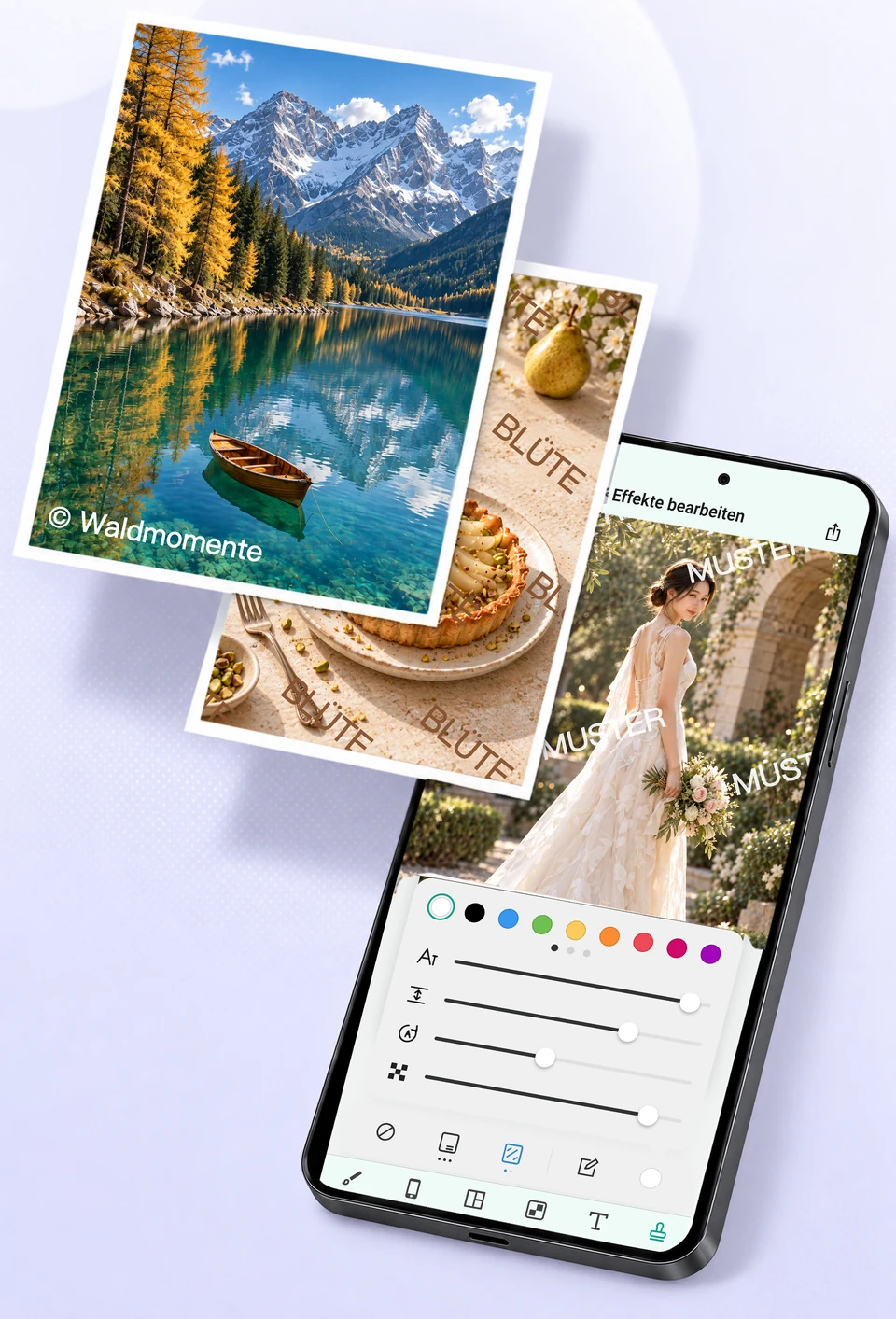
Eigene Wasserzeichen
Eine Signatur auf Reisefotos, ein Hinweis auf Shopbildern oder ein Vermerk auf Kunden-Vorschaubildern. Passe Text, Farbe, Winkel und Transparenz an den jeweiligen Anlass an.
Bilder und Text frei anordnen
Kombiniere Fotos, Text und Hintergründe nach deinen Vorstellungen. Aus einem spontanen Blumenfoto wird eine Einladung zur Wochenendveranstaltung – und dein eigenes kleines Kunstwerk.
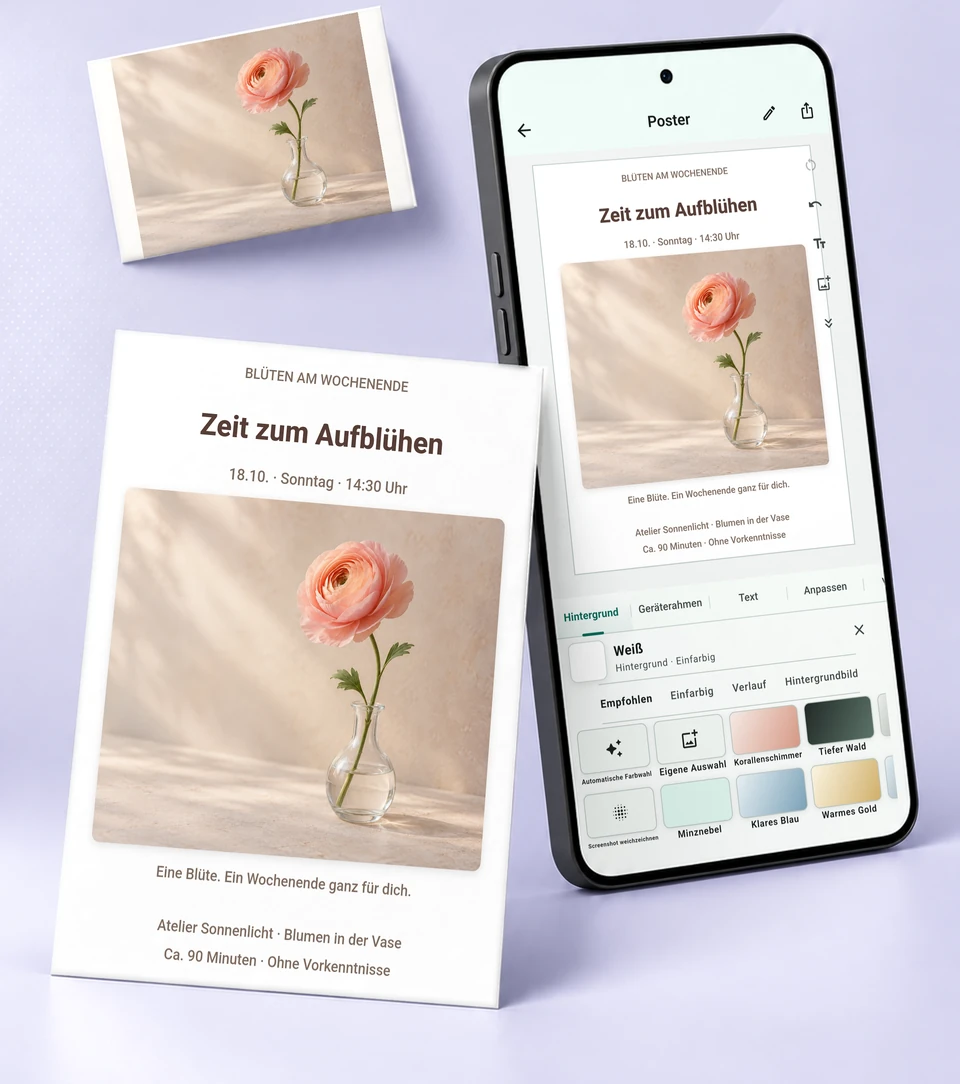
Die Abbildungen veranschaulichen die Funktionen. Die Oberfläche kann je nach Systemversion abweichen.
Bevor du loslegst
Ja. Die Screenshot-Funktion verbindet mehrere vorhandene Screenshots. Für ein langes Bild aus einem Video importierst du eine Bildschirmaufnahme beim Scrollen und wählst den gewünschten Bereich. Das Ergebnis kannst du anschließend zuschneiden, bearbeiten und exportieren.
SnipRoll lässt sich kostenlos herunterladen. Einige erweiterte Funktionen benötigen Pro. Maßgeblich sind die aktuellen Angaben zu Funktionen, Leistungen und Preisen im jeweiligen Store und in der App.
Du hast schon Screenshots? Verbinde sie zu einem Bild. Für einen ganzen Artikel nutze die Webseitenaufnahme, für Lieblingsdialoge die Dialog-Collage. Weitere Tipps findest du in den Anleitungen oder beim Support.